Windows PC设备绑定
一、 开始使用
您的 Lenovo 客户代表会为您启动企业账户创建流程。创建企业账户后,您企业的 IT 负责人会收到
来自联想设备管理平台的电子邮件,告知企业帐户已创建。使用该电子邮件中的链接访问联想设备管理
平台门户登录页面,并开始执行设置过程。您需要创建 Lenovo ID 才能访问联想设备管理平台门户。
二、 设备管理-设备页
1.将设备注册到联想设备管理平台,首先需要下载安装包,有以下2种方式可下载
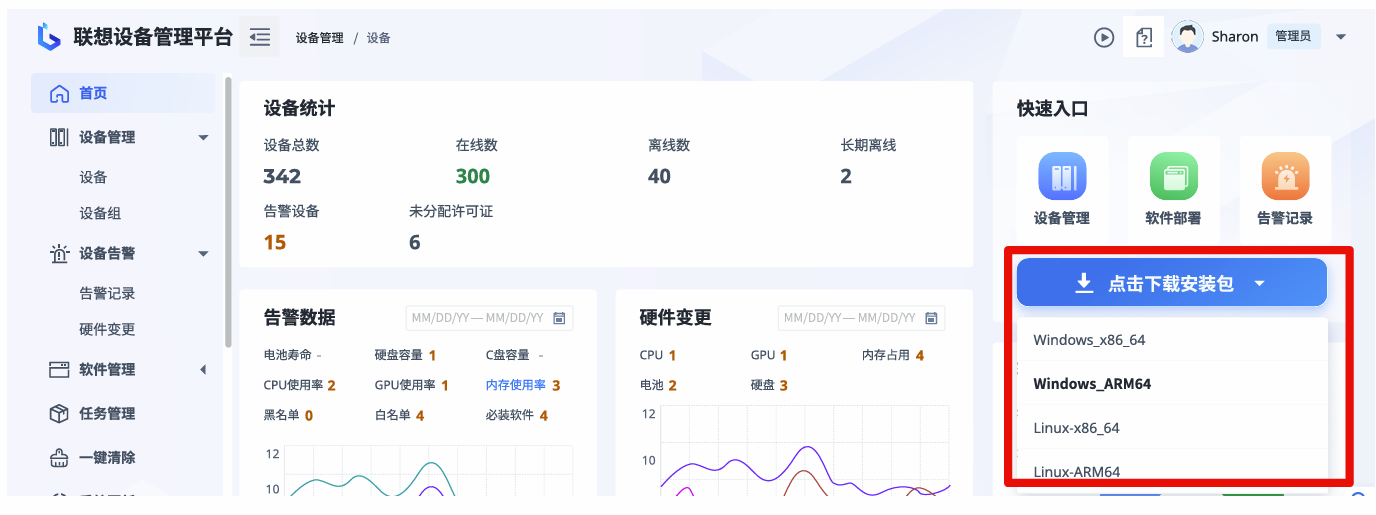
方法一: 从首页下载安装包
a.在首页快速入口点击【下载默认安装包】的下拉箭头选择对应系统下载安装包
b.可以在当前设备上使用,也可以分发到多个设备上,或者保存到USB上用于内部安装。默认安装包有
效期30天,最大可安装设备量为5万台。
方法二:从设备页下载安装包
a.点击左菜单的【设备管理>设备】
b.点击【添加设备】按钮
c.在弹窗中选择系统,安装包到期时间及最大使用量
d.下载安装包在当前设备上使用,也可以分发到多个设备上,或者保存到USB上用于内部安装
2.安装UDC代理
a.双击Windows_device.exe文件安装
b.等待安装完成,按 Win + R 键,在弹出的“运行”窗口中输入:regedit/注册表编辑器
检查注册表
HKEY_LOCAL_MACHINE\SOFTWARE\Lenovo\UDC下的registration-account值是否为你的组织id以及
registration-state字段值是否为2,是则表示安装成功。
3.查看设备
通过下载和安装配置包绑定Windows PC设备,通过查看设备信息确认对设备远程控制
a.点击左菜单的【设备管理>设备】
b.点击设备列表中的设备,可以查看设备详情
Related Articles
补丁更新
注:该功能为高阶功能,只有分配了高级许可证的设备才能使用该功能。 1.查看org中可更新的Windows补丁 点击【 补丁更新】菜单,可以看到所有能被扫描到的可更新的Windows补丁,可以根据【补丁分类】【是否需要重启】【发布时间】筛选补丁更新,也可输入补丁名称搜索。补丁列表展示需要安装补丁的 原因 、适用设备数、及发布时间等信息。 2.查看支持安装对应补丁的设备 选择对应的补丁点击【 查看设备】,查看支持安装该补丁的设备及设备的补丁安装状态。 3. 创建补丁更新任务 ...联想设备管理平台适用要求
要使用联想设备管理平台的终端软件,需要满足以下设备要求。下表列出了基本要求: 类别 要求 操作系统 Windows 10 版本 1809(“2019 年 10 月更新”)或更高 版本 ; Linux Ubantu 20.04以上版本 Android操作系统 硬件 已启用可信平台模块(TPM)2.0。 处理器支持 支持x86_64; ARM_64指令集架构。 环境 可访问互联网 - 具体而言,是指能够通过端口 80、443 和 8883 访问 *.uds.lenovo.com。 ...系统更新
该功能为高阶功能,具有高级许可证的设备可使用此功能。 1. 查看设备的更新包数据 点击【系统更新】菜单,展示全部设备的更新包数据,此功能会扫描Windows设备的BIOS、驱动和固件更新,可以通过【严重等级】【 更新类型】【是否需要重启】 筛选更新包,可通过点击【重新扫描】更新安装包内容。 1.1 查看更新包内容 每个更新包包含了:更新包名称,类型,版本,严重等级,可更新设备数及是否需要重启的标签,点击 【详情】可查看对应包的详情。 1.2 查看设备 ...常见问题
1. 无法登录成功,页面提示“用户名或密码不正确” 您的登录凭证必须与Lenovo ID/Lenovo Passport中的登录设置一致。如果您在登录时仍有问题,请 重新设置联想ID密码并再次尝试。 2. 设备注册失败,查看设备找不到 a. 请确认安装包未过期并且未超出最大设备安装数 b. 请确认设备是否已经注册到其他组织,如果是请参考【解绑设备】流程,解绑后重新注册 c. 若有其他情况,请联系客服。 3. 远程操作功能不可用 ...