系统更新
该功能为高阶功能,具有高级许可证的设备可使用此功能。
1. 查看设备的更新包数据
点击【系统更新】菜单,展示全部设备的更新包数据,此功能会扫描Windows设备的BIOS、驱动和固件更新,可以通过【严重等级】【 更新类型】【是否需要重启】 筛选更新包,可通过点击【重新扫描】更新安装包内容。
1.1 查看更新包内容
每个更新包包含了:更新包名称,类型,版本,严重等级,可更新设备数及是否需要重启的标签,点击
【详情】可查看对应包的详情。
1.2 查看设备
点击每个包的【查看设备】,可查看对应包下的可更新设备列表,只有具有高级许可证的设备才可更
新。当设备的更新状态为【可更新】和【更新失败】时,才可更新,其他状态代表设备正在更新进程中;
2. 创建系统更新部署任务: 批量更新设备的BIOS、Driver等固件
勾选适用设备数不为0的系统更新包,点击【创建系统更新任务】按钮, 弹窗中填写基本信息, 选择设备
的更新内容,检查无误后点击创建按钮。任务创建后,可以前往【任务管理页】,查看任务执行情况。
也可回到系统更新包列表页,点击所选包的【查看设备】按钮,查看该包在具体设备上的更新情况。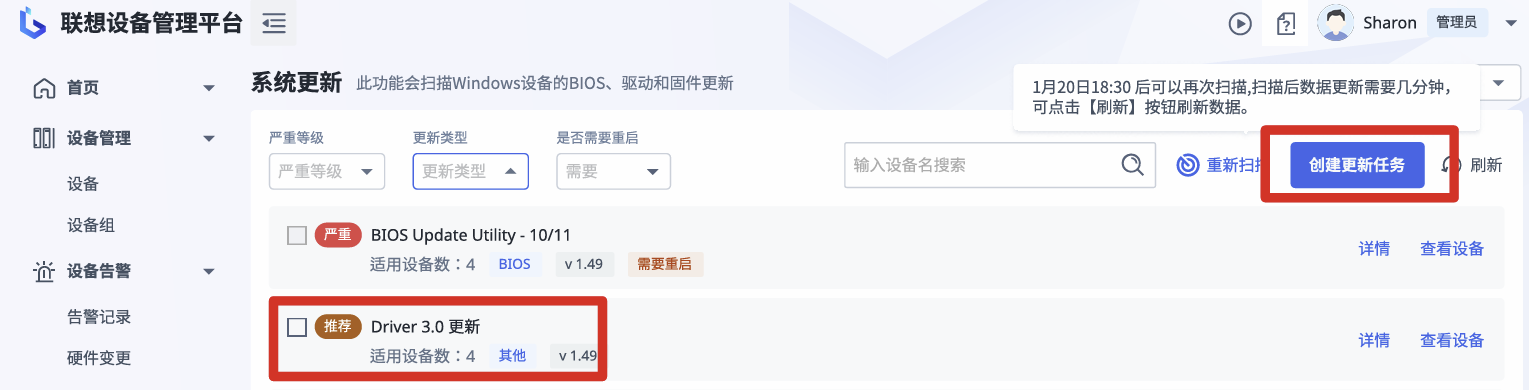
Related Articles
分组管理
1. 添加设备到设备组 a. 点击左菜单的【设备管理 > 设备组】页面。 b. 点击组织旁边的【创建分组】图标,你可以创建新的设备组并自定义名称。 c. 选中左侧设备组,点击右边的【添加设备】,即可添加设备到该组。 2. 删除及重命名设备组 系统更新 BIOS锁机 点击设备组右边的更多图标即可对设备组进行【删除】及【重命名】。