软件管理
1. 软件部署
1.1 如何添加软件
用户可以将应用程序添加到联想设备管理平台;然后将单个或多个应用程序部署到一台或一组设备上。
a. 点击左菜单的【软件管理 > 软件部署】页,点击【添加软件】按钮
b. 选择系统
c.拖放对应系统的对应格式文件。上传文件的最大为 2 GB。
d. 填写软件名称与版本。
e. 输入软件安装时的安装参数, 可选。(某些软件的静默安装需要特定参数(例如 /S)。请参考该软件的
文档,在此输入所需参数以确保安装成功)
f. 单击【确认上传】开始自动打包和扫描过程。
g.新应用程序将添加到应用程序列表中。最初,应用程序状态将显示为“正在扫描”。扫描结束后,
该应用程序将可供部署(处于无病毒清洁状态)
1.2 查看应用程序
a. 将软件应用程序添加到联想设备管理平台后,管理员可以进入【软件部署】页面查看程序信息并执
行基本操作。
b. 点击【软件部署】里列表里的编辑图标,可编辑对应软件信息如软件的名称和版本。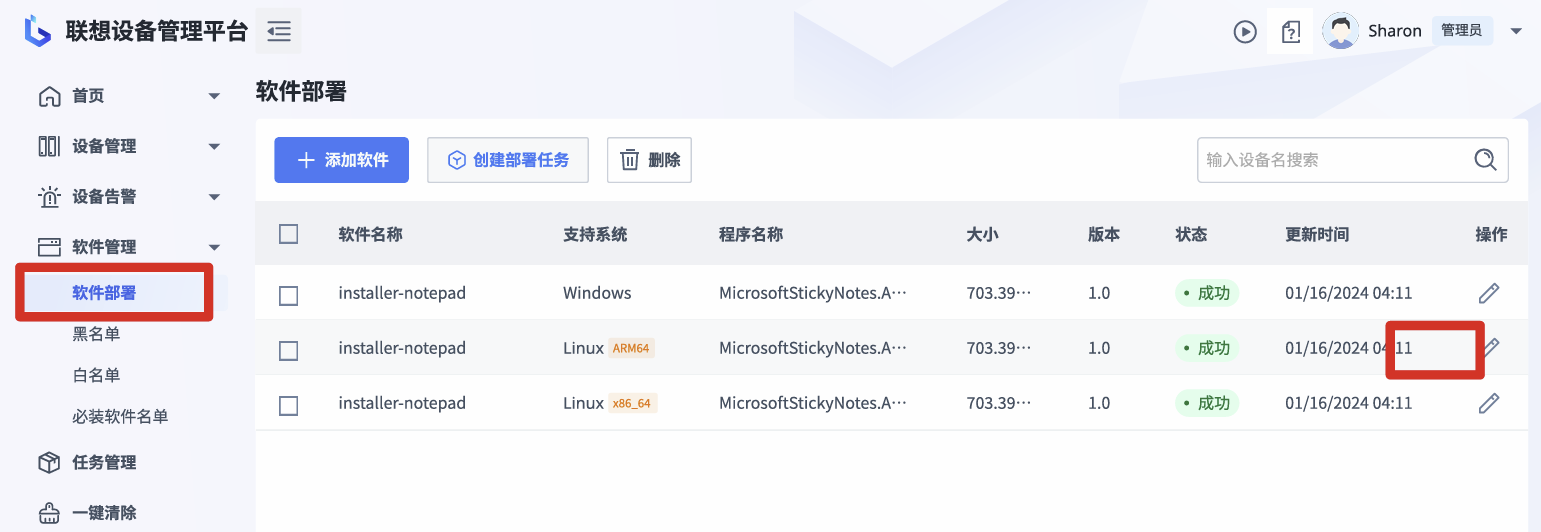
1.3 创建软件部署任务
a. 在【软件部署】页面,点击【创建部署任务】来部署软件
b. 填写任务的基本信息:任务名称,执行时间(立即执行,定时执行,以后执行),任务描述
c. 选择软件应用程序及设备,每次任务最多选择10个软件、200台设备
d. 检查后点击创建部署任务
e. 前往【任务管理】页面查看创建成功的任务
2.黑名单
如果设备安装了黑名单内的软件会发生告警,在【首页】和【告警记录】页面都会出现黑名单告警数
据。添加黑名单的方式有两种:单个添加和批量添加。
2.1 添加单个软件应用程序黑名单
a. 点击【添加黑名单】按钮,填入程序名称(即控制面板中程序的名称,需保证上传的名称和系统中
的名称完全一致)和程序别名(自己取方便辨认的名字)
b. 点击确定后,在该黑名单列表就会显示刚才添加的软件名称,程序别名和更新时间,点击删除图标
可以去掉该黑名单。
2.2 添加批量软件应用程序黑名单
a. 点击【批量上传】按钮,在弹窗点击【下载空的模板表格】按钮。
b. 在表格填入内容后保存,再拖入step2上传刚修改的表格,点击【上传】。
c. 上传后,在黑名单列表就会显示刚才批量添加的软件名称,程序别名和更新时间,点击删除图标可以去掉对应的黑名单。
3.白名单
只能安装白名单内的软件,安装白名单以外的软件会产生告警,在【首页】和【告警记录】页面都会出
现白名单告警数据。添加白名单的方式也有两种:单个添加和批量添加。(操作方式参考黑名单)
4. 必装软件名单
当用户的设备没有安装或卸载了必装软件时会发生告警,在【首页】和【告警记录】页面都会出现必装
软件告警数据。添加必装软件名单同黑白名单一样有两种方式:单个添加和批量添加。(注:具体操作
方式参考黑名单)